Kako emitirati Google Meet [sve metode]
Pandemija je dovela do velikog procvata alata i usluga za video konferencije. Google Meet , nekada poznat kao Hangout, jedan je od korisnika. Dostupan na svim većinama glavnih platformi, Google Meet je besplatan za svakodnevno internetsko okupljanje i sastanke. 
Kad se to već kaže, jeste li ikad pomislili zrcaliti svoj mrežni sastanak više sudionika na veliki zaslon ili TV kako biste mogli imati bolji pogled na sudionike? Ovdje ćemo vidjeti sva moguća sredstva za prebacivanje konferencije Google Meet s Androida, iOS-a, Windows PC-a / prijenosnog računala na veliki zaslon ili pametni TV.
Mora vidjeti: Google Sabrina navodno će se u maloprodaji naći kao Google Chromecast s Google TV-om
Preduvjeti
Evo određenih zahtjeva koje morate provjeriti prije nego što pokušate prebaciti Google Meet s podržanog uređaja na TV ili veliki zaslon.
- Provjerite jesu li vaši uređaji i Chromecast na istoj WiFi mreži.
- TV ili zaslon s omogućenom Chromecastom.
- Preuzmite i instalirajte Google Chrome na svoje računalo ili prijenosno računalo (Windows / Mac). Ako želite emitirati Google Meet s računala ili prijenosnog računala
Počevši od Androida, najpopularnijeg svjetskog OS za pametne telefone.
Prebacite Google Meet na TV s Android telefona.
Kao što znate, Google Meetu može se pristupiti putem aplikacije Google Meet, aplikacije Gmail ili web-klijenta. S bilo kojeg mjesta na kojem vodite sastanak, sastanke ćete moći emitirati na zaslon putem ugrađene opcije Cast u većini Android telefona.
- Idite na postavke, a zatim pronađite i odaberite opciju Cast. Obično se nalazi u odjeljku 'Bluetooth i veze' (može se razlikovati ovisno o uređaju).
- Kada ste u mogućnosti Cast, označite bežični zaslon u izborniku s tri točke. Nakon toga vidjet ćete popis svih uređaja na kojima možete emitirati.
- Pričekajte da se uspostavi veza, nakon nekog vremena vaš Android uređaj trebao bi zrcaliti zaslon na vašem televizoru
- Sada možete otvoriti Google Meet ili započeti sastanak. Sastanak bi se trebao održati na velikom platnu.
Napominjemo da se opcija Cast može razlikovati ovisno o Androidovim presvlakama / OEM-ima. Primjerice, na Samsung OneUI značajka se naziva Smart View, a na nekim drugim Android telefonima kao Screen Mirroring ili
Prebacite Google Meet s računala na televizor
Emitiranje Google Meet-a s računala također je puno lakše u usporedbi s iPhoneom / iPadom. Windows 10 je preferirani OS jer za uspostavljanje zadatka ne zahtijeva bilo koju drugu aplikaciju. Treba napomenuti da bi korisnik trebao osigurati da računalo ima Wi-Fi i Bluetooth pristup kako bi Casting mogao funkcionirati.
Nakon što omogućite potrebnu opciju zrcaljenja na televizoru putem Chromecasta ili pomoću ugrađene značajke Miracast, slijedite korake u nastavku na prijenosnom računalu / računalu sa sustavom Windows.
Koraci za emitiranje Google Meeta iz sustava Windows 10
- Otvoren Windows akcijski centar bilo pritiskom tipke Windows + A ili klikom na mali kvadratni gumb u donjem desnom kutu programske trake.
- Kliknite Connect. U slučaju da Connect nije na popisu, kliknite na proširivanje kako biste prikazali cjelovit popis dostupnih opcija.
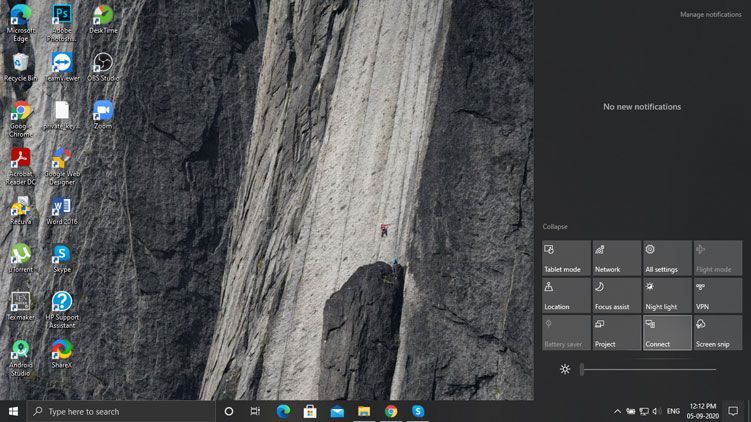
- Odaberite bežični zaslon iz Akcijski centar .
- Pričekajte neko vrijeme da se veza uspostavi.
- Korisnik će moći prebaciti svoje Windows PC / Laptop na TV.
- Sada možete pokrenuti Google Meet na svom prijenosnom računalu koji će se preslikati na televizor.
Imajte na umu da Spojiti naziv je koji je Microsoft dodijelio značajci Casting u sustavu Windows 10.
Ako radite Google Meet putem Google Chromea na računalu, učinite sljedeće.
Također pročitajte: Aplikacija Google Home nagovještava robnu marku Google Nest Audio
Koraci Prebacite Google Meet iz preglednika Google Chrome
- Pokrenite sastanak Google Meet s kartice Google Chrome.
- U gornjem desnom kutu kliknite okomiti izbornik s tri točke i na popisu pronađite opciju emitiranja.
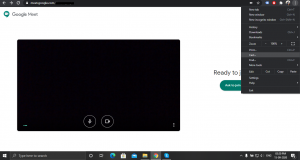
- Nakon toga vidjet ćete popis uređaja s omogućenim Chromecastom ili screencastingom na kojima možete emitirati. No, prema zadanim postavkama odabrana je 'Cast Tab', što znači da će se kod ove vrste emitiranja na televizoru emitirati samo određena kartica preglednika Chrome. Pa odaberite Kartica za emitiranje i odaberite karticu Google Meet.
- Nakon što odaberete naziv popisa uređaja s omogućenim Chromecastom, za nekoliko će trenutaka na vašem televizoru započeti emitiranje / zrcaljenje zaslona vašeg računala ili prijenosnog računala.
Koraci za emitiranje Google Meeta s iPhone / iPad
iPhone i iPad mogu se bez problema preslikati na druge televizore koji podržavaju AirPlay. Dakle, ako želite emitirati Google Meet na televizorima s omogućenom AirPlay, slijedite korake u nastavku.
- Povežite svoj iOS uređaj s istom Wi-Fi mrežom kao i vaš Apple TV ili Smart TV kompatibilan s AirPlay 2.
- Sljedeće otvoreno Kontrolni centar : Na iPhoneu X ili novijoj verziji ili iPadu s iOS-om 12 ili novijim, morate prijeći prstom prema dolje iz gornjeg desnog kuta zaslona. U slučaju iPhone 8 ili starijeg ili iOS 11 ili starijeg, prijeđite prstom od donjeg ruba bilo kojeg zaslona.
- Dodirnite Zrcaljenje zaslona.
- Odaberite Apple TV ili Smart TV kompatibilan s AirPlay 2 s popisanih dostupnih mreža.
- Pričekajte da iPhone zaslon zrcali vaš uređaj.
- Sada pokrenite Google Meet i započnite svoj pothvat. Google Meet trebao bi se emitirati na vašem televizoru.
Također pročitajte: Kako koristiti Whatsapp na Chromebooku
Da biste zaustavili zrcaljenje vašeg iOS uređaja, otvorite Control Center i dodirnite Screen Mirroring, a zatim dodirnite Stop Mirroring.