Skupno preimenujte više datoteka / proširenja odjednom u sustavu Windows
Većina nas danas koristi računalo za pohranu velikog broja datoteka. To mogu biti fotografije, pjesme, videozapisi, dokumenti kao i druge datoteke. Uzmimo situaciju kada ste kopirali velik broj fotografija s fotoaparata na računalo sa sustavom Windows. Većinu vremena ove fotografije imaju čudna imena koja postavlja kamera i recimo da ih želite preimenovati odjednom. Pa, kako to možemo učiniti?
Također pročitajte: - Kako izbrisati velike mape odjednom pomoću CMD-a
Kako skupno preimenovati datoteke u sustavu Windows
Datoteke možete skupno preimenovati u sustavu Windows ili pomoću programa Windows Explorer, ili naredbenog retka, ili Power Shella, ili pomoću aplikacije treće strane. Evo kratkog opisa svake od gore spomenutih metoda:
Windows Explorer
Najjednostavniji način grupnog preimenovanja datoteka u sustavu Windows je pomoću programa Windows Explorer pomoću kojeg pregledavate sve datoteke i mape pohranjene na računalu.
- Prije svega otvorite Windows Explorer i idite u mapu koja sadrži sve datoteke koje želite preimenovati.

- Odaberite potrebne datoteke ili odabirom miša držeći pritisnutu tipku Control ili pomoću prečaca Control + Prečac ako želite odabrati sve datoteke u toj mapi.
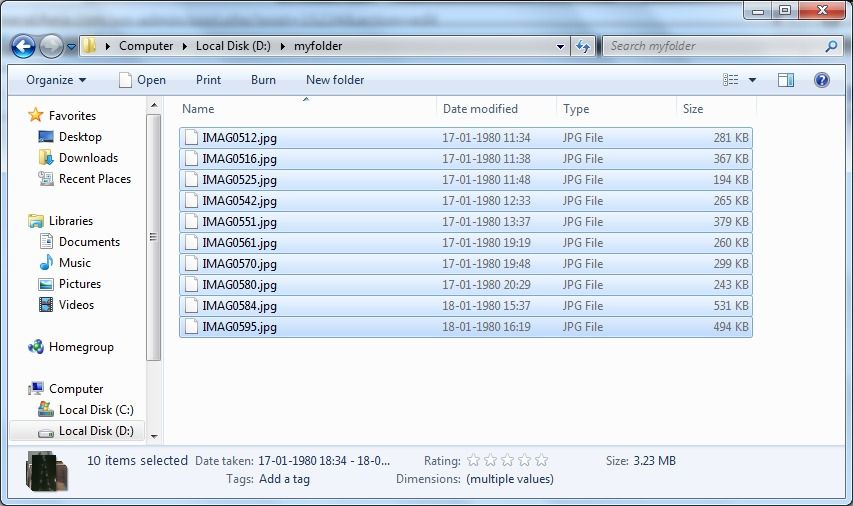
- Sada desnom tipkom miša kliknite prvu datoteku u odabiru i odaberite Preimenuj.

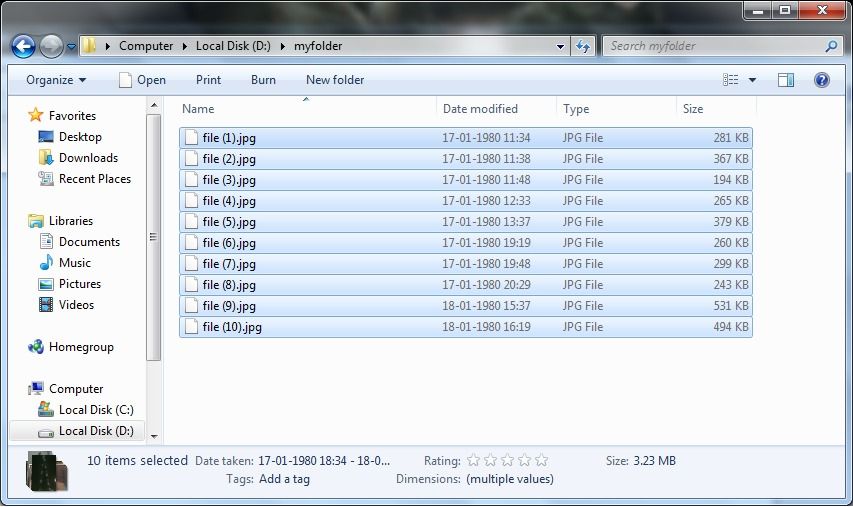
- Preimenujte se imenom koje želite tako da se datoteke preimenuju u YOUR_GIVEN_FILE_NAME (1) .jpg, YOUR_GIVEN_FILE_NAME (2) .jpg, YOUR_GIVEN_FILE_NAME (3) .jpg, ..... itd.


Naredbeni redak
Drugi način skupnog preimenovanja datoteka je pomoću naredbenog retka u sustavu Windows. Datoteke u naredbenom retku možemo preimenovati pomoću naredbe za preimenovanje. Može se koristiti i za skupnu promjenu proširenja datoteka, što nešto što ne možete učiniti prethodnom metodom.
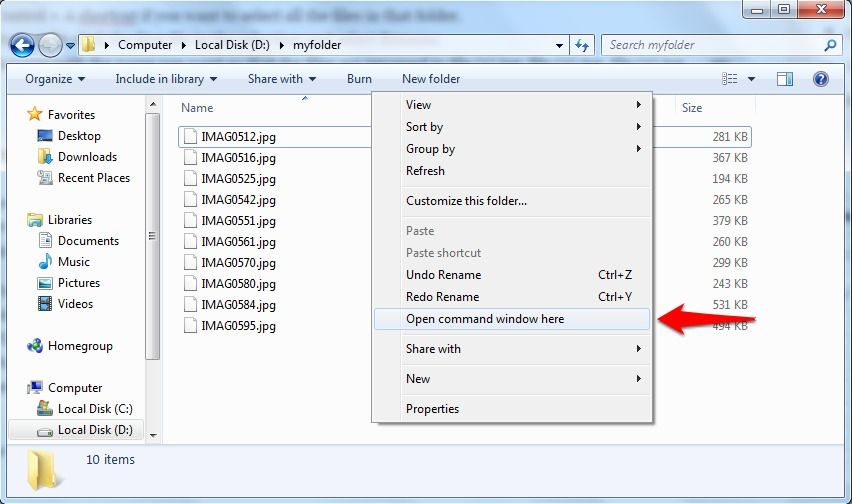
- Da biste grupno preimenovali datoteke pomoću naredbenog retka, prvo otvorite naredbeni poziv tako da desnom tipkom miša kliknete u mapu u kojoj se nalaze sve datoteke koje želite preimenovati držeći pritisnutu tipku Shift, a zatim odaberite 'Otvori prozor naredbi ovdje'. Ovo otvara naredbeni prozor.
- Sada u prozoru unesite naredbu za preimenovanje i pritisnite Enter za preimenovanje datoteka. Možete koristiti zamjenski znak * za odabir više datoteka. Naredba za preimenovanje svih jpg datoteka u trenutnoj mapi u ekstenziju png je sljedeća:
preimenovati * .jpg * .png


Školjka snage
Power Shell je poput naprednijeg naredbenog retka. U Power Shell-u možemo izlaz jedne naredbe preusmjeriti na drugu, baš kao što to činimo u Linuxu ili Unix sustavima. U donjoj metodi, izlaz Dir naredbe koja navodi sve datoteke u direktoriju stavljamo u naredbu Preimenuj-stavka koja datoteku preimenuje prema potrebi. Slijede koraci korištenja ove metode:
- Otvorite Power Shell s izbornika Start.
- Pomoću naredbe cd idite u mapu u kojoj se nalaze vaše datoteke. Na primjer, možete koristiti sljedeće za promjenu direktorija u D: myfolder:
cd D: myfolder

- Sada preimenujte datoteke koristeći Dir spojenu naredbom Preimenuj-Predmet. Sljedeća naredba preimenuje znak '0' (nula) u imenima datoteka podvlakom.
Dir | Preimenovanje stavke –Novo ime {$ _. Naziv –zamijenite “0“, ”_”}


- Naredba Preimenuj-Predmet ima napredne opcije koje možete primijeniti u skladu s rezultatom koji želite postići.
Prijava treće strane
Ako želite napredne opcije za skupno preimenovanje datoteka koje nisu one koje nudi Windows Explorer, ali ne želite se petljati i s naredbenim retkom, tada bi korištenje aplikacije treće strane moglo biti bolje za vas. Uslužni program za skupno preimenovanje je aplikacija za Windows za skupno preimenovanje datoteka i besplatna je za preuzimanje. Ima mnogo naprednih opcija poput numeriranja, uklanjanja, zamjene i dodavanja znakova koje možete koristiti prema vašem zahtjevu za preimenovanje datoteka. Pregled promjena možete vidjeti u stupcu Novo ime. Kliknite gumb Preimenuj da biste preimenovali datoteke.


Ljubitelj tehnologije.
Preporučeno za tebe:
- Popravak: „Nisam mogao pronaći ovu stavku. Ovo se više ne nalazi u [Put]. Potvrdite lokaciju stavke i pokušajte ponovo ”
- Kako skupno preimenovati datoteke ili odjednom promijeniti proširenja u sustavu Windows
- Kako izbrisati datoteke zaštićene TrustedInstallerom u sustavu Windows 10
- Brzi pristup sada vam omogućuje pregled nedavnih datoteka u sustavu Windows 10
- Popravak: Pogreška ESENT ID 455 ESENT u sustavu Windows 10
- 12 najkorisnijih proširenja Microsoft Edge u sustavu Windows 10